フレッツ・ISDN サポート情報
エラー集
■Mac OS X PPPエラー(Mac OS X V10.2.x)
フレッツ・ISDNをご利用する際、うまく接続できない場合などにエラーが表示されます。エラーが表示された場合は該当のエラーをご確認の上、下記の方法をお試しください。
クリックすると、該当エラーメッセージまでジャンプします。
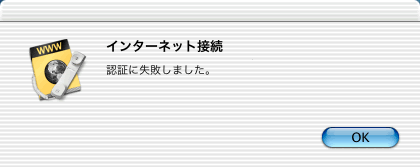
- 認証に失敗しました。
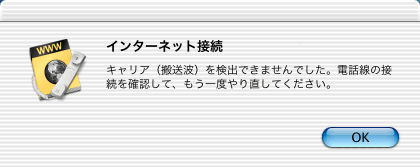
- キャリア(搬送波)を検出できませんでした。電話線の接続を確認して、もう一度やり直してください。
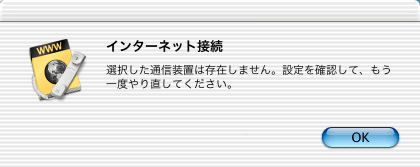
- 選択した通信装置は存在しません。設定を確認して、もう一度やり直してください。
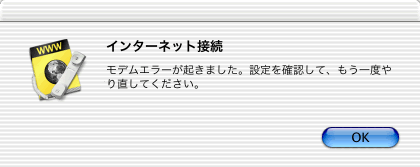
- モデムエラーが起きました。設定を確認して、もう一度やり直してください。
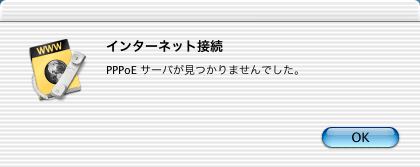
- PPPoEサーバが見つかりませんでした。
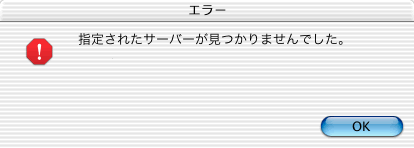
- 指定されたサーバーが見つかりませんでした。(Internet Explorer5.2の場合)
| エラーメッセージ | ||
|---|---|---|
 |
||
| 原因 | 対処方法 | |
| 1 | ユーザーID/ドメイン名/パスワード入力間違いまたは漏れの場合 |
◆ユーザー名/パスワードが正しく入力されているかご確認ください。 ◆ユーザー名にはユーザーIDに続けて「@ドメイン名」の入力が必要となります。入力漏れが無いかご確認ください。 <ユーザー名入力例> tarou1234@●●●.▲▲.jp ※ユーザーID、ドメイン名につきましては、ご契約のインターネットサービスプロバイダにより異なります。 |
| エラーメッセージ | ||
|---|---|---|
 |
||
| 原因 | 対処方法 | |
| 1 | 接続先番号(ダイヤルアップ番号)の入力に誤りがある場合 | 接続先番号(ダイヤルアップ番号)が正しく入力されているかご確認ください。 |
| 2 | 回線異常の場合 |
以下の方法をお試しください。 ◆電話線がTAの回線接続端子側とモジュラージャック側に正しく接続されているかご確認ください。 ◆正常に接続されていても使えない場合は、電話線を交換してみて電話線に異常が無いかご確認ください。 |
| 3 | モデム定義ファイル誤り (128Kbit/s(MP)のドライバを使用している場合) |
フレッツ・ISDNでは、64Kbit/sのディジタル通信のみをサポートしており、128kでのMP通信はご利用いただけません。 MPと表示されているドライバを使用されている場合、 64KやSYNCなどと表示されているドライバにインストールし直してください。 |
| 4 | ダイヤルイン追加番号から発信している場合 |
一回線に複数の電話番号をお持ちの場合、ダイヤルイン追加番号ではご利用いただけません。 TAの発信番号設定で、ご契約の電話番号を表示するように変更してください。 |
| エラーメッセージ | ||
|---|---|---|
 |
||
| 原因 | 対処方法 | |
| 1 | TA未認識 (TAとパソコン間で信号が認識されていない場合) |
TAの再起動をしてください。 なお、TAの再起動時には乾電池を抜き、3分以上時間をおいてから再度電源を入れ直してください。 その後再接続をお試しください。 |
| 2 | モデムドライバの設定誤り モデム定義ファイルの破損 他機種ドライバを使用している場合 |
CCLファイル(モデム情報ファイル)を再インストールしてください。 なお、インストール方法につきましては、ご使用のTAの取り扱い説明書をご覧ください。 |
| エラーメッセージ | ||
|---|---|---|
 |
||
| 原因 | 対処方法 | |
| 1 | TA未認識(TAとパソコン間で信号が認識されていない場合) |
TAの再起動をしてください。 なお、TAの再起動時には乾電池を抜き、3分以上時間をおいてから再度電源を入れ直してください。 その後再接続をお試しください。 |
| 2 | モデムドライバの設定誤り モデム定義ファイルの破損 他機種ドライバを使用している場合 |
CCLファイル(モデム情報ファイル)を再インストールしてください。 なお、インストール方法につきましては、ご使用のTAの取り扱い説明書をご覧ください。 |
| 3 | インターネット接続(InternetConnect)画面で内蔵モデムが選択されている場合 | インターネット接続(InternetConnect)画面で設定したポート(USBポートなど)を選択してください。 |
| エラーメッセージ | ||
|---|---|---|
 |
||
| 原因 | 対処方法 | |
| 1 | インターネット接続(InternetConnect)画面で内蔵Ethernetが選択されている場合 | インターネット接続(InternetConnect)画面で設定したポート(USBポートなど)を選択してください。 |
| エラーメッセージ | ||
|---|---|---|
|
●Internet Explorerの場合
|
||
| 原因 | 対処方法 | |
| 1 | 接続前または接続できていない状態でブラウザを起動した場合 | 接続ができているかどうかを確認してからブラウザを起動してください。 |
| 2 | 入力されているURL(アドレス)が異なっている場合 |
入力されているURL(アドレス)を再度確認してください。 大文字/小文字の違いや、半角/全角の間違いがないか確認してください。 |
| 3 | ユーザID「guest@flets」、パスワード「guest」で接続し、サービス情報サイト以外のページにアクセスした場合 | フレッツ網に接続されている場合、インターネットの閲覧はできません。 |